Recent post

Affichage des articles dont le libellé est windows xp. Afficher tous les articles

lundi 4 mai 2015

,

Comment voir les fichiers et répertoires cachés


Windows 95

  • Poste de travail
  • Affichage
  • Options
  • Onglet "Affichage"
  • Sélectionner "Voir tous les fichiers"
  • Ok
Windows 98
  • Poste de travail
  • Affichage
  • Options des dossiers
  • Onglet "Affichage"
  • Dans la section "Fichiers cachés", sélectionner "Voir tous les fichiers"
  • Ok
Windows ME
  • Poste de travail
  • Outils
  • Options des dossiers
  • Onglet "Affichage"
  • Sous "Fichiers et dossiers cachés", cocher "Afficher les fichiers et dossiers cachés"
  • Désélectionner "Masquer les fichiers protégés du système d'exploitation (recommandé)"
  • Désélectionner "Masquer les extensions des fichiers dont le type est connu"
  • Cliquez sur Oui dans la boîte de dialogue qui vous demande confirmation de votre choix.
  • Ok
  • Démarrer
  • Programmes et accessoires
  • Explorateur de Windows
  • Sélectionner un disque dur dans le volet de gauche
  • Sélectionner "Voir tout le contenu de ce disque".
Windows 2000
  • Poste de travail
  • Outils
  • Options des dossiers
  • Onglet "Affichage"
  • Sous "Fichiers et dossiers cachés", cocher "Afficher les fichiers et dossiers cachés"
  • Désélectionner "Masquer les fichiers protégés du système d'exploitation (recommandé)"
  • Désélectionner "Masquer les extensions des fichiers dont le type est connu"
  • Cliquez sur Oui dans la boîte de dialogue qui vous demande confirmation de votre choix.
  • Ok
Windows XP
  • Démarrer
  • Poste de travail
  • Outils
  • Options des dossiers
  • Onglet "Affichage"
  • Sous "Fichiers et dossiers cachés", cocher "Afficher les fichiers et dossiers cachés"
  • Désélectionner "Masquer les fichiers protégés du système d'exploitation (recommandé)"
  • Désélectionner "Masquer les extensions des fichiers dont le type est connu"
  • Cliquez sur Oui dans la boîte de dialogue qui vous demande confirmation de votre choix.
  • Ok

dimanche 26 avril 2015

,

Copier le CD de Windows XP sur son disque dur - Windows XP


Copier le CD de Windows XP sur son disque dur - Windows XP


Que ce soit lors de l’installation ou de la suppression d’un logiciel ou d’un composant de Windows, ou bien lors de l’installation d’un nouveau matériel, vous pouvez avoir besoin du CD-Rom de Windows XP. Plutôt que d’avoir à le sortir et à l’insérer dans votre lecteur à chaque fois, vous pouvez le copier sur votre disque dur. Ainsi, vous ne risquez pas de l’abîmer, et surtout, l’accès aux données sera beaucoup plus rapide.


  1. Insérez le CD-Rom de Windows XP dans votre lecteur puis double-cliquez sur l’icône Poste de travail.

  2. Cliquez avec le bouton droit sur le lecteur contenant le CD de Windows XP, puis choisissez la commande Explorer.


  3. Sélectionnez ensuite le dossier i386, déroulez le menu Édition, puis cliquez sur la commande Copier. Vous pouvez utiliser également le raccourci clavier Ctrl + C.


  4. Toujours dans l’explorateur, ouvrez votre disque dur puis placez-vous dans le dossier dans lequel vous souhaitez copier le CD de Windows, à la racine C:\ par exemple.

  5. Collez alors le dossier i386 que vous avez copié, en déroulant le menu Édition, puis en cliquant sur Coller (ou en tapant Ctrl + V).


  6. Les fichiers d’installation de Windows XP provenant du CD se trouvent désormais dans le dossier C:\i386 (ou dans un autre dossier si vous avez personnalisé le chemin).
,

Utiliser le CD de Windows XP copié sur son disque dur - Windows XP


Utiliser le CD de Windows XP copié sur son disque dur - Windows XP


Vous avez copié le CD de Windows XP sur votre disque dur ? Pour qu’un programme ayant besoin du CD-Rom de Windows XP aille directement chercher les fichiers sur votre disque dur, vous devez modifier le Registre


  1. Cliquez sur le bouton Démarrer, sur Exécuter, saisissez regedit puis validez par Entrée. L’éditeur du Registre s’ouvre alors.


  2. Naviguez alors jusqu’à la clé HKEY_LOCAL_MACHINE, Software, Microsoft, Windows NT, CurrentVersion.


  3. Dans le panneau droit de la fenêtre, double-cliquez sur la valeur SourcePath.

  4. Saisissez alors dans la zone de texte Données de la valeur, le chemin complet du dossier i386, C:\i386 dans notre exemple. Validez ensuite par OK.


  5. Fermez enfin l’éditeur du Registre, puis redémarrez votre ordinateur pour valider la modification.
,

Comment changer le nom de l'utilisateur enregistré d'une licence Windows XP ?

Comment changer le nom de l'utilisateur enregistré d'une licence Windows XP ?


Lorsque vous avez installé Windows, vous avez déclaré un nom d'utilisateur et un nom d'organisation (société) auxquels cette licence de Windows est attribuée.

Par la suite, vous souhaitez en changer (changement de votre nom suite à un mariage, changement de raison sociale de la société, achat ou vente d'occasion de l'ordinateur avec changement de propriétaire...)


Recommandation importante
L'Internet étant une zone de non droit où l'espionnage et le profiling sont roi, veillez à protéger votre vie privée en ne donnant que des informations "bidons" chaque fois que vous pouvez le faire. C'est ici le cas. Ne donnez pas votre nom réel ni le nom de votre organisation (employeur, société, adresse etc...). Les informations données ici n'ont aucune incidence et aucune valeur dans le cadre du contrat de licence Windows ni dans son fonctionnement.


Manipulation identique sous XP Pro et XP Home :

Cliquez sur le bouton "Démarrer"
Cliquez sur "Exécuter"
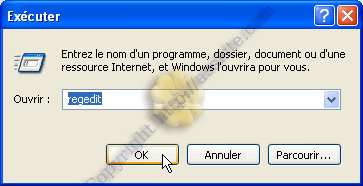
Saisissez "regedit" (sans les guillemets)
Cliquez sur le bouton "Ok"


Vous êtes désormais dans l'éditeur de la base de registre de Windows. Une fenêtre à 2 volets s'affiche. Le volet de gauche vous permet de naviguer dans les hiérarchies de cette base de données des "clés d'enregistrement" dites "clés de registre". Le volet de droite vous montre les noms des diverses valeurs que peuvent renfermer ces clés et les valeurs elles-mêmes contenues.

Des abréviations sont souvent utilisées pour le volet de gauche :
HKCR = HKEY_CLASSES_ROOT
HKCU = HKEY_CURRENT_USER
HKLM = HKEY_LOCAL_MACHINE
HKUS = HKEY_USERS
HKCC = HKEY_CURRENT_CONFIG
Etc. ... (il y a d'autres hiérarchies cachées)

Les deux valeurs à changer qui nous intéressent se trouvent dans la clé
HKEY_LOCAL_MACHINE\SOFTWARE\Microsoft\Windows NT\CurrentVersion

Vous cliquez sur le petit signe Changer le nom d'utilisateur enregistré d'une licence Windows XP chaque fois qu'il le faut pour déployer la "branche".
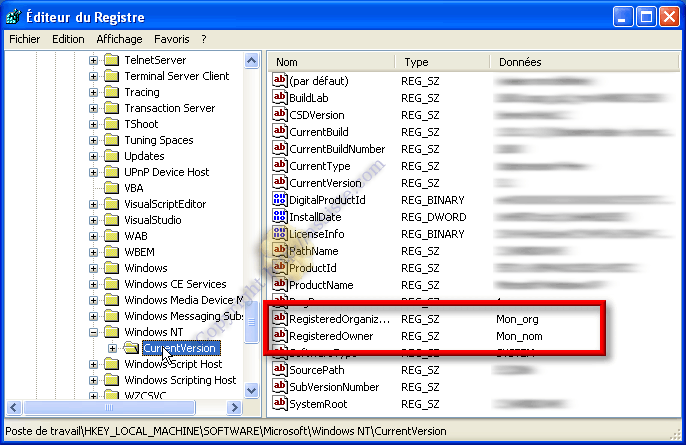
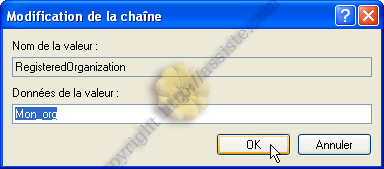


Dans le volet de droite, faites un double clic sur la valeur dont le nom est RegisteredOrganization
Une boîte s'ouvre
Changez la "donnée" de cette valeur (RegisteredOrganization) en ce que vous voulez (Le nom de votre société ou Maison ou Zut etc. ...)


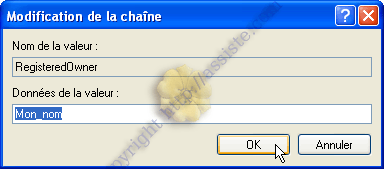
Toujours dans le volet de droite, faites un double clic sur la valeur dont le nom est RegisteredOwner
La même boîte s'ouvre
Changez la "donnée" de cette valeur (RegisteredOwner) en ce que vous voulez (Votre nom ou Anonyme ou Secret etc. ...)


Fermez l'éditeur du registre
Redémarrez votre ordinateur


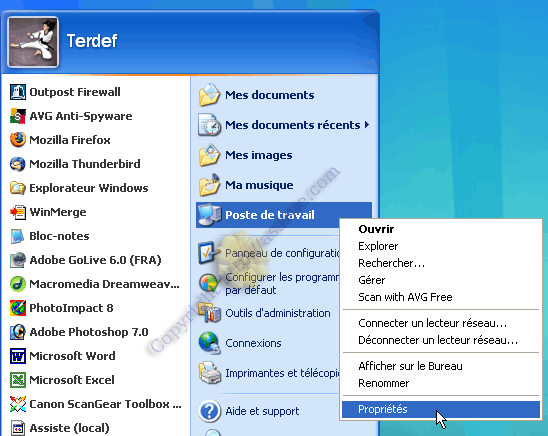
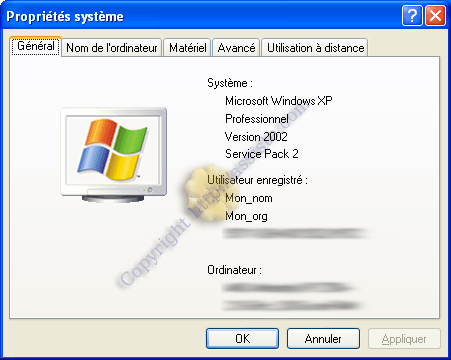
Vérifiez en faisant :
Démarrer > Clic droit (clic avec le bouton droit de la souris) sur "Poste de travail" > Propriétés