Si vous venez de brûler votre poêle, ne la jetez surtout pas ! Il existe des solutions pour récupérer une poêle brûlée. Découvrez cette astuce très facile qui va éliminer les taches incrustées.
Astuce pour nettoyer une poêle brulée
Versez le vinaigre blanc et le liquide vaisselle au fond de votre poêle.
Faites chauffer votre poêle sur feu doux pendant quelques minutes.
Retirez la poêle du feu et frottez le fond à l’aide d’une éponge, prenez garde de ne pas vous brûler !
Pour les utilisateurs de Blogger, le tutoriel qui vous indique par étapes vraiment facile l'intégration de Facebook boîte de commentaires et blogueur ( blogs blogspot). Maintenant, nous allons le faire, ne vous inquiétez pas, je sais qu'il faut des que vous avez essayé de l'ajouter aux blogs Blogger, sans résultat, mais aujourd'hui, vous verrez comment l'ajouter dans les étapes très simple et c'est 100% de travail. mais s'il vous plaît soyez prudent et faites attention de tous les détails.
Étape 1 : Commentaires par défaut (Désactiver)
La première chose que vous devriez le faire pour désactiver les commentaires Blogger par défaut. parce que vous ne voulez pas d'avoir 2 formulaires de commentaires. Accédez à votre compte Blogger, accédez à Paramètres>> Commentaires et aux observations de terrain suivante, choisissez Masquer, puis faites défiler et cliquez sur Enregistrer les paramètres
Étape 2 : Générez votre Facebook App ID.
maintenant vous devez créer votre propre application Facebook id, c'est vraiment facile et un processus progressif, Il suffit d'aller sur cette page, les développeurs Facebook . et remplissez les informations suivantes.
Site Name (Nom du site)
Site URL : ( Site Web)
Locale: (Locale)
Puis cliquez sur Créer une application.
Sur la page Facebook de la prochaine vous générer beaucoup d'infos. vous aurez besoin d'une seule ligne, c'est App ID :
il suffit de copier et de conserver tout cas, nous en aurons besoin dans les prochaines étapes.
S'il vous plaît voir l'image ci-dessous pour voir où vous trouverez votre Facebook App ID :
Étape 3 : Faites votre code boîte de commentaires.
Maintenant, nous allons utiliser le code suivant, mais vous devez le modifier pour qu'il soit unique pour ton blog, c'est vraiment facile et ne vous inquiétez pas, je vous dis comment faire étape par étape.
dans le code ci-dessus il faut changer les codes suivantes:
AppID : Remplacer cet article avec votre identifiant généré app (ce que nous générée à l'étape précédente), il doit être en nombre, et ressemble à la capture d'écran ci-dessus.
600 : changement de ce à contrôler la largeur de votre boîte de commentaires. Ex: 500 ou 450.
boxIDdonner à votre boîte de commentaires tout identifiant unique, il peut s'agir de votre nom, votre titre de blog, les mots, lettres seulement permise, sans espace ex. maxmax, maxsite or maxblog. maxmax, maxsite ou maxblog.
Maintenant votre code est prêt, permet de passer à l'étape suivante.
Étape 4 : Ajoutez le code de votre modèle.
Il s'agit de la dernière étape, s'il vous plaît allez à votre compte Blogger à nouveau, et accédez à, l'aménagement>> modifier>> html et vérifier Développer les modèles de gadgets puis trouvez le code suivant :
<data:post.body/>
Et après, collez votre code. (vous l'avez obtenu à l'étape 3) et maintenant s'il vous plaît cliquez sur Enregistrer le modèle, puis vérifiez votre blog.
Attention : si vous avez facebook comme bouton installé sur votre blog s'il vous plaît le supprimer avant d'appliquer cette tutoriaux.
Blogger permet de désactiver le suivi de ses propres consultations de page sur son blog blogspot.
L'avantage de désactiver le suivi est d'avoir une image plus conforme à la réalité sur les pages visitées par vos lecteurs.
Ainsi sur Blogger, il vous sera plus facile de repérer les pages qui n'intéressent personne et d'arrêter de vous y investir, par exemple. Ou de repérer les pages ou sujets qui ont du succès et qu'il vaut mieux développer. Procédure:
Allez dans "Statistiques", puis "Vue d'ensemble"
1. Cliquez sur "Désactiver le suivi de mes propres consultations de pages"
3. Cliquez sur "Désactiver le suivi de mes propres consultations de pages" 4. Cliquez sur "Enregistrer"
Une URL correspond à l'adresse d'un site Web. Par exemple, www.google.com est une URL.
Créer votre URL
Lorsque vous créez un blog, vous devez choisir une URL. Pour accéder à votre blog, les visiteurs saisissent alors dans la barre d'adresse de leur navigateur l'URL que vous avez choisie. Voici certaines choses que vous devez savoir :
L'URL de votre blog se présentera sous la forme suivante : nomdevotrechoix.blogspot.com.
Lorsque vous choisissez votre URL, gardez à l'esprit que vous pouvez utiliser des lettres, des chiffres et des tirets uniquement. Les caractères spéciaux tels que $, #, &, etc. ne sont pas autorisés.
Étant donné qu'il existe déjà un grand nombre de blogs Blogspot, vous devrez peut-être faire preuve de créativité et proposer différentes URL avant d'en trouver une qui soit disponible.
Changer d'URL
Tenez compte des deux conseils suivants à propos du changement d'URL :
Si vous modifiez l'URL de votre blog, les autres bloggers pourront alors se servir de votre ancienne URL.
Bienvenue ! Ce guide explique comment créer un blog et vous permet de vous familiariser avec les principales fonctionnalités de Blogger.
Pour commencer, il vous suffit de vous connecter à Blogger à l'aide de votre compte Google. (Si vous utilisez Gmail, Google Groupes ou orkut, vous disposez déjà d'un compte.) Si vous ne possédez pas encore de compte Google, vous pouvez en créer un.
Création d'un blog
Pour commencer un blog avec Blogger, visitez la page d'accueil de Blogger, saisissez vos nom d'utilisateur et mot de passe, puis cliquez sur Connexion. Saisissez un nom à afficher et acceptez les conditions d'utilisation. Puis, cliquez sur le lien Créer un blog et commencez ! Choisissez une adresse (URL) et un titre pour votre blog. Sélectionnez votre modèle favori (il détermine l'aspect de votre blog lorsque vous le publiez). Soyez créatif, ajoutez des informations sur votre profil et personnalisez l'aspect de votre blog en suivant votre inspiration. Et maintenant, écrivez votre blog !
Tableau de bord
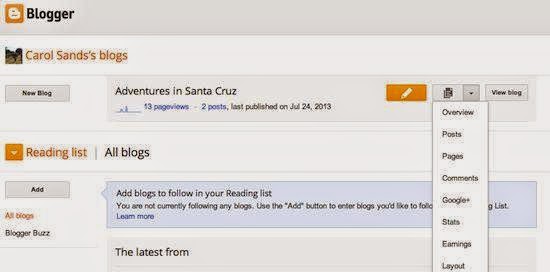
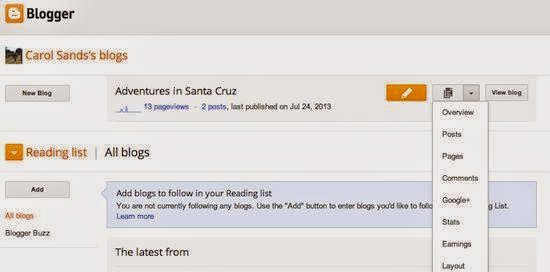
Le tableau de bord reste votre point d'ancrage, cela n'a pas changé. C'est là que vos blogs sont regroupés, accompagnés d'icônes permettant d'effectuer différentes actions :
Créer un article : un clic sur l'icône orange représentant un crayon permet d'accéder à l'éditeur d'articles.
Afficher les articles : l'icône grise ouvre la liste des articles publiés ou encore à l'état de brouillons pour un blog donné.
Liste de lecture : sous la liste de vos blogs, nous vous présentons les blogs auxquels vous êtes abonné, avec un extrait des derniers articles publiés.
Autres liens : cliquez sur la flèche déroulante qui jouxte l'icône de la liste des articles pour afficher les liens d'accès rapide à ces options :
Vue d'ensemble
Articles
Pages
Commentaires
Statistiques
Gains
Mise en page
Modèle
Paramètres
Notez que l'onglet "Gains" n'apparaît dans la liste que si votre langue est acceptée dans AdSense.
Vue d'ensemble
L'onglet Vue d'ensemble présente l'activité de votre blog, les nouveautés et les conseils de l'équipe Blogger. Vous pouvez également cliquer sur "Blogs récents intéressants" pour découvrir de nouveaux blogs.
Élaboration d'un article
Une fois que vous êtes connecté à Blogger, la liste de vos blogs s'affiche dans votre tableau de bord. Procédez comme suit :
Cliquez sur l'icône représentant un crayon orange pour créer un nouvel article dans lequel vous écrirez tout ce que vous avez envie de faire partager aux autres.
L'éditeur d'articles s'affiche. Choisissez un titre (facultatif), puis commencez la rédaction :
Lorsque vous avez terminé, cliquez sur le bouton Aperçu en haut de l'éditeur pour vérifier que l'article peut être publié en l'état. Cliquez ensuite sur le bouton Publier.
Ajout d'une image
Vous pouvez ajouter une image de votre ordinateur ou du Web sur votre blog. Cliquez sur l'icône d'image dans la barre d'outils de l'éditeur d'articles. Une fenêtre vous invite à parcourir votre disque dur pour accéder à un fichier image ou à entrer l'URL d'une image provenant du Web. Sélectionnez l'image, puis choisissez une mise en page afin de définir l'emplacement où elle s'affichera dans votre article :
Les options "Gauche", "Centrer" et "Droite" vous permettent de personnaliser l'affichage du texte autour de l'image.
Les options "Taille de l'image" déterminent sa taille d'affichage dans l'article.
Cliquez sur ENVOYER DES IMAGES pour ajouter votre image, puis sur TERMINÉ lorsque la fenêtre de confirmation vous indique "Votre image a été ajoutée." Blogger vous renvoie ensuite à l'éditeur dans lequel votre image apparaît prête à être publiée sur votre blog. Vous pouvez également publier des images sur votre blog à l'aide de votre appareil mobile, du logiciel de photos gratuit de Google Picasa ou d'un service tiers tel que flickr.
Ajout d'une vidéo
Pour insérer une vidéo dans votre article, cliquez sur l'icône représentant une pellicule dans la barre d'outils de l'éditeur, au-dessus de la zone de rédaction. Une fenêtre vous invite à ajouter une vidéo à votre article. Cliquez sur Parcourir pour sélectionner le fichier vidéo à transférer à partir de votre ordinateur. Blogger accepte les fichiers AVI, MPEG, QuickTime, Real et Windows Media à condition que leur taille soit inférieure à 100 Mo. Avant de transférer la vidéo, ajoutez un titre dans le champ "Titre de la vidéo" et acceptez les conditions d'utilisation (cela vous sera uniquement demandé lors du premier transfert avec Blogger). Cliquez ensuite sur TRANSFÉRER UNE VIDÉO. Lors du transfert, un espace réservé indique l'emplacement de la vidéo dans l'éditeur. Un message d'état s'affiche également sous l'éditeur afin de vous indiquer que le transfert est en cours. Le temps d'attente varie en fonction de la taille de la vidéo ; il est généralement de cinq minutes environ. Une fois le transfert terminé, votre vidéo apparaît dans l'éditeur.
Personnalisation
Votre modèle vous permet de personnaliser votre blog de manière amusante. À la création d'un blog, vous êtes invité à choisir un modèle par défaut, qui constitue le design de base de votre blog. De nombreux modèles sont disponibles : il vous suffit de choisir celui qui vous convient le mieux.
Dans l'onglet Modèle, vous pouvez cliquer sur le bouton orange Personnaliser pour accéder à l'outil de création de modèles intuitif. Vous pouvez également choisir l'un des nombreux modèles par défaut proposés. Pour modifier le code HTML de votre blog, cliquez sur le bouton gris Modifier le code HTML. Vous pouvez également personnaliser l'aspect de votre blog à l'aide de l'interface glisser-déposer intuitive, ou encore ajouter des gadgets très utiles, tels que des diaporamas, des sondages d'utilisateurs et même des annonces AdSense. Si vous souhaitez maîtriser davantage l'aspect de votre blog, vous pouvez également utiliser la fonction "Modifier le code HTML". Pour changer la mise en page de votre blog, procédez comme suit :
Cliquez sur Mise en page dans le menu déroulant de votre tableau de bord au-dessous du blog à personnaliser.
De là, cliquez sur Modifier pour modifier les gadgets existants ou sur Ajouter un gadget pour en ajouter de nouveaux.
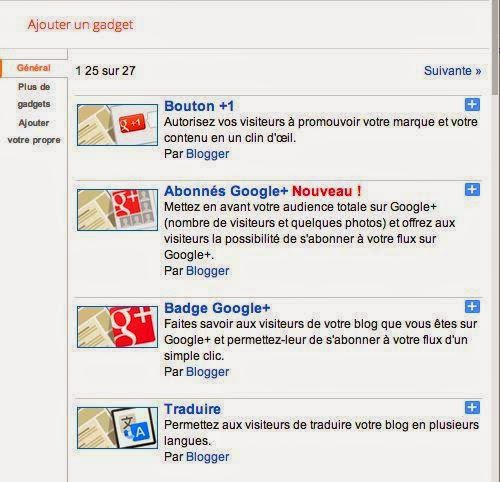
Après avoir cliqué sur Ajouter un gadget, il vous suffit de cliquer sur le signe plus en regard du gadget à ajouter. Vous pouvez choisir des gadgets par catégorie ou rechercher un gadget spécifique dans la partie supérieure droite de la fenêtre pop-up.
Après avoir donné les informations nécessaires pour le gadget sélectionné, cliquez sur Enregistrer la disposition. Les modifications apportées à la mise en page sont visibles immédiatement.
Confidentialité et autorisations
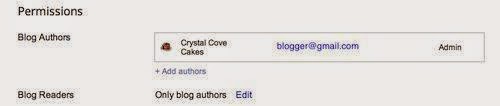
Par défaut, votre blog est entièrement public et peut être lu par tous les internautes. Vous avez également la possibilité de créer un blog privé. Ces paramètres peuvent être modifiés sur la page Paramètres | Basique.
Pour l'intitulé "Lecteurs du blog", l'option "Tous" est généralement sélectionnée. Lorsque vous activez l'option "Uniquement ces lecteurs", un bouton Ajouter des lecteurs apparaît.
Entrez l'adresse e-mail de la personne à laquelle vous souhaitez autoriser l'accès à votre blog, puis cliquez sur Ajouter des lecteurs. Pour ajouter plusieurs personnes, séparez les adresses par des virgules.
Le compte Google associé à chaque adresse entrée sera autorisé à consulter votre blog. Si une adresse n'est associée à aucun compte, cette personne recevra un e-mail contenant un lien l'invitant à effectuer l'une des trois actions suivantes :
Le gadget Html/javascript, c'est le couteau suisse des gadgets.
Lorsqu'un service (nb1) vous propose un code à intégrer, c'est généralement sur le gadget Html qu'il faut se rabattre.
Lorsque vous voulez créer de toutes pièces un gadget personnel (par exemple, vous voulez intégrer un gadget Profil plus personnalisé nb2), c'est à partir de ce gadget que votre construction va s'établir.
Vous verrez qu'au fur et à mesure que votre blog s'épaissira ce gadget prendra de plus en plus de place.
Procédure
Le gadget s'insère par :
Mise en page (1) / Ajouter un gadget (2)
Dans la fenêtre de choix qui s'affiche, on clique en haut sur Général (3).
Ensuite on défile vers le bas pour trouver le gadget : HTML/Javascript
On sélectionne le gadget par le bouton(4)
Dans la fenêtre suivante qui s'affiche, on saisit un titre (5) pour le gadget et on insère le code en question dans la zone de saisie (6).
Puis on enregistre (7) .
Enfin de retour su le tableau de bord : Mise en page, on peut, soit déplacer le gadget à un endroit approprié, soit, si on est satisfait, enregistrer la disposition.
A+
nb1 : par exemple un compteur, une horloge, un code Google Analytics...
nb2 : par exemple, vous voulez un gadget qui comporte du texte, de la couleur, des images, des liens cliquables...
Tu souhaites avoir ton propre site web ou blog, mais tu n'as pas les moyens financiers pour pouvoir réaliser ce projet. Pas de panique!!!
je vais t'aider à créer pas à pas ton propre site web ou blog gratuitement, par besoin d’expérience. Vous avez juste besoin d'un ordinateur, connexion internet, m'envoyer un mail pour me parler de vos préoccupations.
Vous pouvez aussi vous enregistrez à la newletter qui se trouve dans la rubrique de droite dans mon site, afin de recevoir toutes les mises à jour.
Cracker un mot de passe est malheureusement plus simple que ce que vous pensez. Pour s’en prémunir, mieux vaut vaut connaitre les outils utilisées par les hackers.
Infosec Institute a révélé le 31 janvier 2015 quels sont les 10 outils les plus populaires pour cracker un mot de passe. Découvrez ci-dessous la liste complète de ces outils, fruit du travail du chercheur Pavitra Shankdhar. Bien sûr il n’est pas question ici de promouvoir une quelconque incitation à utiliser ces outils à des fins malveillantes. Tous ces outils sont de toute façon disponibles pour le public, et doivent justement nous sensibiliser sur la nécessité de créer un mot de passe fort, et les outils mentionnés ci-après peuvent vous aider à tester la sécurité de vos mots de passe. Si vous cherchez des astuces pour ne pas que l’on découvre votre mot de passe, voici quelques bonnes pratiques et mots de passe à éviter. Entre autre : utilisez de longs mots de passe, avec des chiffres, des caractères spéciaux, n’utilisez pas toujours le même mot de passe, n’utilisez pas le nom de votre chat, etc.
Il s’agit probablement de l’outil de plus populaire. Il fonctionne sous Windows, est rapide et flexible. Il n’a pas été mis à jour depuis des années mais peut néanmoins être utile.
Cet outil qui tourne sur Windows et Linux est connu pour être plus rapide que les outils qui utilisent la traditionnelle méthode de cracking dite force brute. Certaines ressources sont gratuites mais pour aller plus loin, des tables payantes sont également disponibles.
Wfuss est une application web qui utilise la méthode force brute. L’outil permet aussi de trouver des ressources cachées telles que des répertoires ou des scripts.
Cain and Abel est également un outil connu. Il tourne sous Windows et a été développé pour les administrateurs de réseaux, les professionnels de la sécurité et les testeurs.
John the Ripper est un outil open source disponible sous Linux, Unix et Mac OS X. L’outil permet de détecter les mots de passe qui sont faibles. Une version pro de l’outil est également disponible.
THC Hydra est un outil de cracking connu pour être rapide. L’outil est disponible sur Windows, Linux, Free BSD, Solaris et OS X. Les développeurs peuvent également participer au développement de l’outil.
Medusa est assez similaire à l’outil THC Hydra. Pour l’utiliser, il faut connaître le principe des lignes de commande. En local, l’outil peut tester 2000 mots de passe par minute.
L0phtCrack est une alternative à OphCrack. Il permet également de réaliser des audits via des routines de scan à paramétrer quotidiennement, de manière hebdomadaire ou encore mensuelle.
Aircrack-NG permet de cracker les mots de passe WiFi. L’outil est disponible sous Linux et Windows. Si le sujet de l’ethical hacking vous intéresse, sachez qu’il existe des formations qui vous permettront d’en apprendre plus sur la manière dont on peut cracker un mot de passe. En effet, de bonnes connaissances dans le domaine permettent aux chercheurs ou aux Chief Security Officers dans une entreprise d’auditer des applications et d’améliorer la sécurité. Les cyber criminels utilisent également ces outils mais le font pour de mauvaises raisons telles qu’accéder aux données de certains utilisateurs. Cet article doit donc être pour vous une prise de conscience : protégez-vous et utilisez des mots de passe forts. Utiliser ces outils à des fins malveillantes relève de votre propre responsabilité : voyez donc plutôt par là une opportunité d’apprendre plutôt qu’une possibilité de nuire à autrui.
Après avoir tapé votre texte, il vous faut aller en mode HTML. faites un copier/coller des codes pour avoir l'effet. Et remplacer "TEXT" par le votre.
2. Balise Marquée
Les balises à ajouter à votre texte sont les balises MARQUEE
3. Syntaxe :
Il faut ajouter, avant votre texte : et après le texte. Les différentes balises : Faites un copier/coller des codes pour avoir l'effet. Et remplacer "TEXT" par le votre en mode HTML.
Je viens de découvrir, enfin plutôt de m'intéresser à Whos.amung.us, ce petit widget (gadget) que je voyais depuis pas mal de temps sur de grands blogs.
Je reconnais avoir été séduit rapidement pas les services que propose le site.
Whos amung.us propose gratuitement et sans inscription aucune, un compteur de connectés doté de fonctionnalités très complètes.
Pour l’installation rien de plus simple. Il vous suffira d’insérer dans une des page de votre site un code HMTL fourni par le site. En général, ce code est placé sur la page d'accueil.
Le script se charge ensuite de tout. à savoir reconnaître le site /blog qui utilise leurs services afin de stocker les infos sur les connexions, mais aussi de récupérer les données sur les visiteurs à partir de leur adresse IP.
Côté service, Whos.amung.us propose : Une liste du nombre de connectés par pages et quelle pages sont les plus lues des courbes de statistiques à l’année, au mois, au jour et à l’heure une mappemonde représentant les connectés
Whos.amung.us un service Web 2.0 sympathique, le tout actualisé en temps réel grâce à la technologie AJAX.
Remplacez URL_DE_VOTRE_PAGE par le lien de l’article où vous voulez voir le widget s’afficher et ce widget ne s’affichera plus dans les autres pages du blog.
4. Widget limité à une page libellé
Si vous voulez limiter un widget seulement à la page d’un libellé donnée. Pour cela, voici le code en rouge à ajouter à votre widget :
Modifier les CSS dans l'outil de création de modèles
L'outil de création de modèles de Blogger vous permet de personnaliser pratiquement tous les aspects de l'apparence de votre blog grâce aux feuilles de style en cascade (CSS, cascading style sheets). Pour ajouter des extraits CSS personnalisés à votre modèle, accédez à l'onglet Modèle et cliquez sur Personnaliser. Ajoutez ensuite votre code dans le champ situé dans l'onglet Avancé | Ajouter le fichier CSS. Les modifications que vous réalisez apparaissent instantanément dans l'aperçu situé sous l'éditeur.
Remarque : En modifiant les fichiers CSS, vous pouvez changer l'apparence et l'atmosphère de votre blog. Pour modifier le contenu proprement dit de votre blog et notamment ajouter des gadgets ou changer la mise en page, cliquez sur Modifier le code HTML situé dans l'onglet Modèle. N'oubliez pas que, tout comme les autres personnalisations, vos fichiers CSS sont supprimés si vous modifiez la conception de votre blog. Pour une liste plus complète des transformations CSS, consultez l'article Que puis-je faire d'autre avec les déclarations CSS ? dans notre centre d'aide.
Pour les blogueurs qui sont fiers de publier du nouveau contenu régulièrement, un nouveau gadget qui affichent les récents articles pour le Blogger Blogspot peut être un outil sympa. Un gadget article récent pour le blogueur est une alerte de dernières nouvelles que les journalistes web aiment utiliser pendant leurs rapports.
L'ajout d'un gadget article récent pour le Blogueur permet à réduire la dépendance à la newslettre et obliger les visiteur à revenir jeter un coup d’œil des nouveaux articles à l'aide de ce gadget articles Récents avec un design sympa.
Comment ajouter le Gadget récents Articles pour Blogger :
Voulez ajouter un des styles ci-dessus ? Suivez juste les étapes suivants ci-dessous :
Etape 1.Connectez-vous àvotre tableau de bordBloggeret cliquez survotre blog Etape 2.Allez dans "Mise en page" et cliquez sur lelien "Ajouterun gadget" sur le côté droit Etape 3.Dans la fenêtrepop-up, faites défileret sélectionnezle gadget "HTML /JavaScript":
Etape 4.Collez lecode du widgetchoisitrouvé ci- dessus. Etape 5.Cliquez sur le bouton"Enregistrer"...et c'est fini!
Garder votre blogà jour
L'utilisation d'unwidgetpost récentpour Bloggerpeut vraimentvous'améliorerle design de votre blog. Comme vouspouvez le voir sur les imagesci- dessus.
Fixer un calendrieret assurez-vousque vous faitesdes articles réguliérementsur votre blog. Lesmessagesserontautomatiquement mis à joursur votrewidget,et les lecteurspeuvent consultercette informationquand ils le veulent. Ajoutez votrewidget articles récentspour Bloggersurchaque pagedublog oudans votre modèleafin que lesmessagesencourage les visiteurs àcontinuer la lecture des autres articles, augmentant ainsi le temps total passésur votre blog.